Domain digitales-meßgerät.de kaufen?
Wir ziehen mit dem Projekt
digitales-meßgerät.de um.
Sind Sie am Kauf der Domain
digitales-meßgerät.de interessiert?
domain@kv-gmbh.de · 0541-91531010
Domain digitales-meßgerät.de kaufen?
Wer kann bei xnview helfen?
Bei xnview kann in erster Linie der Kundensupport helfen. Es gibt auch eine aktive Community von Nutzern, die in Foren oder auf Social-Media-Plattformen Unterstützung anbieten können. Darüber hinaus gibt es auch zahlreiche Online-Tutorials und Anleitungen, die bei der Nutzung von xnview helfen können. **
Wie kann ich Fotos bei XnView retuschieren?
Um Fotos bei XnView zu retuschieren, öffne das gewünschte Foto in der Software. Klicke dann auf das Retuschierungs-Tool in der Symbolleiste, um unerwünschte Elemente zu entfernen oder Fehler zu korrigieren. Verwende die verschiedenen Pinsel- und Auswahlwerkzeuge, um die gewünschten Änderungen vorzunehmen, und speichere das bearbeitete Foto, wenn du mit der Retuschierung zufrieden bist. **
Ähnliche Suchbegriffe für XnView
Top-Angebote
Produkte zum Begriff XnView:
-
CHROMA Type 301 Kleines Universalmesser P19 - 12 cm Präzision und Vielseitigkeit...<h2>CHROMA type 301 Universalmesser für präzise Schneidarbeiten in der Küche</h2> <p>Das <strong>CHROMA type 301 kleine Universalmesser P19 mit 12 cm Klingenlänge</strong> ist der ideale Allrounder für präzise und vielseitige Küchenarbeiten. Ob Obst, Gemüse, Kräuter oder kleinere Fleischstücke dieses handliche Universalmesser überzeugt durch extreme Schärfe, perfekte Kontrolle und ein außergewöhnliches Design.</p> <p>Entwickelt in Zusammenarbeit mit Ferdinand Porsche verbindet das Messer professionelle Schneidleistung mit moderner Eleganz und ergonomischer Funktionalität. Die kompakte Größe sorgt für besonders präzises Arbeiten und macht das Messer zu einem unverzichtbaren Küchenhelfer im Alltag.</p> <h2>Warum das CHROMA type 301 Universalmesser P19 begeistert</h2> <h3>Vielseitig einsetzbar für zahlreiche Küchenarbeiten</h3> <p>Das Universalmesser eignet sich perfekt zum Schneiden,...89,90 €*Versand: 0,00 €Sichere Weiterleitung zum Anbieter
-
Kstools Uhren-Messschieber, Messgenauigkeit +/-0,02nach DIN 862 mit Feststellschraube und drehbaren Skalenblatt für Außen-, Innen-, Stufen- und Tiefenmessungen Skalenteilung in schwarz Messschienen in mm-Teilung mit Gewindetabelle ganz gehärtet und feinst bearbeitet rostfreier Stahl in stabilem Kunststoffetui45,92 €*Versand: 6,95 €Sichere Weiterleitung zum Anbieter


-
Wie kann man Bilder in XnView sofort speichern?
Um Bilder in XnView sofort zu speichern, können Sie die Tastenkombination "Strg + S" verwenden oder auf "Datei" in der Menüleiste klicken und dann "Speichern" auswählen. Sie können auch die Option "Speichern unter" wählen, um das Bild unter einem neuen Namen oder in einem anderen Format zu speichern. **
-
Wie schalte ich die automatische Namenssortierung in xnview aus?
Um die automatische Namenssortierung in XnView auszuschalten, musst du in den Einstellungen des Programms gehen. Klicke auf "Optionen" und dann auf "Allgemein". Dort findest du die Option "Automatische Namenssortierung" und kannst sie deaktivieren. **
-
Wie kann man bei XnView ein Bild schwarz-weiß machen?
Um ein Bild in XnView schwarz-weiß zu machen, öffnen Sie das Bild in der Software. Gehen Sie dann zu "Bild" und wählen Sie "Farben konvertieren". Wählen Sie im Dropdown-Menü "Graustufen" aus und klicken Sie auf "OK", um das Bild in Schwarz-Weiß umzuwandeln. **
-
Wie kann ich das Symbol zum Zuschneiden in XnView wieder aktivieren?
Um das Symbol zum Zuschneiden in XnView zu aktivieren, öffnen Sie das Programm und gehen Sie zu "Ansicht" in der oberen Menüleiste. Klicken Sie dann auf "Symbolleisten" und stellen Sie sicher, dass das Kontrollkästchen für "Zuschneiden" aktiviert ist. Wenn es bereits aktiviert ist, versuchen Sie, das Programm neu zu starten oder die Einstellungen zurückzusetzen. **

Wie kann ich in XnView die Auswahl der Miniaturbilder von Verzeichnissen einstellen?
Um die Auswahl der Miniaturbilder in XnView einzustellen, öffnen Sie das Programm und gehen Sie zu den Einstellungen. Klicken Sie auf "Miniaturbilder" oder "Vorschau" und wählen Sie die gewünschte Option aus, z.B. "Automatisch", "Manuell" oder "Nach Dateityp". Speichern Sie die Einstellungen und die Auswahl der Miniaturbilder wird entsprechend angepasst. **
Wie kann ich die Hintergrundfarbe in xnview nach dem Ausschneiden schwarz machen?
Um die Hintergrundfarbe in XnView nach dem Ausschneiden schwarz zu machen, kannst du den "Hintergrund entfernen" -Effekt verwenden. Wähle das ausgeschnittene Bild aus und gehe dann zu "Bild" > "Effekte" > "Hintergrund entfernen". Wähle die Farbe "Schwarz" aus und wende den Effekt an. Dadurch wird der Hintergrund des ausgeschnittenen Bereichs schwarz gemacht. **
Top-Angebote
Produkte zum Begriff XnView:
-
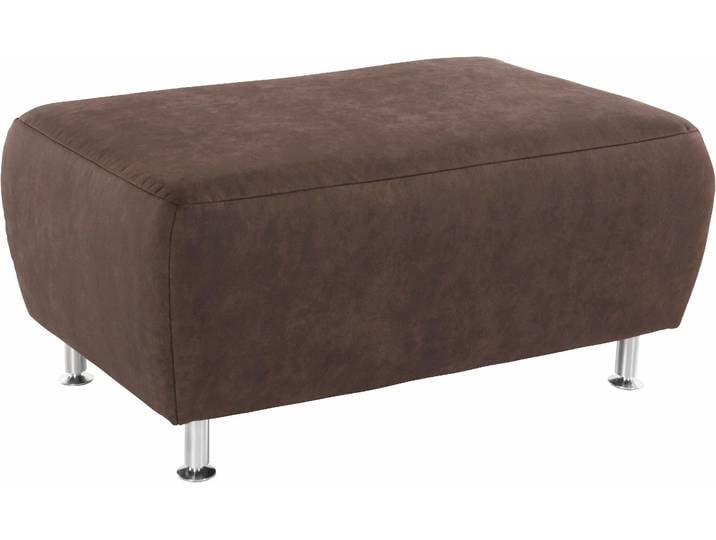
Hocker, Braun, 101x45x68 cm, Luxus-Microfaser, Funktionalität & Vielseitigkeit, Modern<p>Der Hocker <strong>PLACES OF STYLE Manhattan </strong> ist ein vielseitiges Möbelstück, das sich ideal als Fußablage, kleiner Beistelltisch oder zusätzliche Sitzgelegenheit eignet. Mit den Maßen <strong>B/H/T: 101 cm x 45 cm x 68 cm</strong> passt er perfekt in verschiedene Wohnräume und fügt sich harmonisch in unterschiedliche Einrichtungsstile ein.</p><p>Der Hocker ist in drei hochwertigen Bezugsqualitäten aus <strong>Lu x us-Microfaser</strong> erhältlich, wobei der elegante braune Farbton einen stilvollen Akzent setzt. Die Kombination aus dem ansprechenden Bezug und den stabilen, eleganten Füßen aus Metall sorgt für ein modernes Erscheinungsbild, das sowohl Funktionalität als auch Ästhetik vereint.</p><p>Für optimalen Sitzkomfort ist der Hocker mit einer hochwertigen Wellenunterfederung und einer atmungsaktiven Polsterung ausgestattet. Das stabile Untergestell aus <strong>FSC®-zertifiziertem Holz</strong> garantiert Langlebigkeit und Nachhaltigkeit. Der Hocker Manhattan von Places of Style ist nicht nur praktisch, sondern wertet auch jeden Wohnraum optisch auf und bietet eine stilvolle Lösung für deine Einrichtung.</p>399,99 €*Versand: 39,95 €Sichere Weiterleitung zum Anbieter
-
CHROMA Type 301 Kleines Universalmesser P19 - 12 cm Präzision und Vielseitigkeit...<h2>CHROMA type 301 Universalmesser für präzise Schneidarbeiten in der Küche</h2> <p>Das <strong>CHROMA type 301 kleine Universalmesser P19 mit 12 cm Klingenlänge</strong> ist der ideale Allrounder für präzise und vielseitige Küchenarbeiten. Ob Obst, Gemüse, Kräuter oder kleinere Fleischstücke dieses handliche Universalmesser überzeugt durch extreme Schärfe, perfekte Kontrolle und ein außergewöhnliches Design.</p> <p>Entwickelt in Zusammenarbeit mit Ferdinand Porsche verbindet das Messer professionelle Schneidleistung mit moderner Eleganz und ergonomischer Funktionalität. Die kompakte Größe sorgt für besonders präzises Arbeiten und macht das Messer zu einem unverzichtbaren Küchenhelfer im Alltag.</p> <h2>Warum das CHROMA type 301 Universalmesser P19 begeistert</h2> <h3>Vielseitig einsetzbar für zahlreiche Küchenarbeiten</h3> <p>Das Universalmesser eignet sich perfekt zum Schneiden,...89,90 €*Versand: 0,00 €Sichere Weiterleitung zum Anbieter
-
Wer kann bei xnview helfen?
Bei xnview kann in erster Linie der Kundensupport helfen. Es gibt auch eine aktive Community von Nutzern, die in Foren oder auf Social-Media-Plattformen Unterstützung anbieten können. Darüber hinaus gibt es auch zahlreiche Online-Tutorials und Anleitungen, die bei der Nutzung von xnview helfen können. **
-
Wie kann ich Fotos bei XnView retuschieren?
Um Fotos bei XnView zu retuschieren, öffne das gewünschte Foto in der Software. Klicke dann auf das Retuschierungs-Tool in der Symbolleiste, um unerwünschte Elemente zu entfernen oder Fehler zu korrigieren. Verwende die verschiedenen Pinsel- und Auswahlwerkzeuge, um die gewünschten Änderungen vorzunehmen, und speichere das bearbeitete Foto, wenn du mit der Retuschierung zufrieden bist. **
-
Wie kann man Bilder in XnView sofort speichern?
Um Bilder in XnView sofort zu speichern, können Sie die Tastenkombination "Strg + S" verwenden oder auf "Datei" in der Menüleiste klicken und dann "Speichern" auswählen. Sie können auch die Option "Speichern unter" wählen, um das Bild unter einem neuen Namen oder in einem anderen Format zu speichern. **
-
Wie schalte ich die automatische Namenssortierung in xnview aus?
Um die automatische Namenssortierung in XnView auszuschalten, musst du in den Einstellungen des Programms gehen. Klicke auf "Optionen" und dann auf "Allgemein". Dort findest du die Option "Automatische Namenssortierung" und kannst sie deaktivieren. **
Ähnliche Suchbegriffe für XnView
-
Kstools Uhren-Messschieber, Messgenauigkeit +/-0,02nach DIN 862 mit Feststellschraube und drehbaren Skalenblatt für Außen-, Innen-, Stufen- und Tiefenmessungen Skalenteilung in schwarz Messschienen in mm-Teilung mit Gewindetabelle ganz gehärtet und feinst bearbeitet rostfreier Stahl in stabilem Kunststoffetui45,92 €*Versand: 6,95 €Sichere Weiterleitung zum Anbieter
-
Brand, Tilman von: Digitales LesenDigitales Lesen , Lesekompetenz als Schlüssel für den digitalen Wandel Lesen verlagert sich im Alltag und in der Schule zunehmend auf elektronische Medien, besonders Smartphones und Tablets. Der Schulunterricht muss darum die Chancen und Herausforderungen des digitalen Leseprozesses ins Auge fassen. Um digitale Texte und andere Informationen kompetent erschließen zu können, benötigen Schülerinnen und Schüler Kenntnisse zu Gerätefunktionen, Symbolsystemen, Interaktionsmöglichkeiten und algorithmischen Verfahren, die auf den Leseerfolg maßgeblich einwirken. Was bedeutet all das für den Deutschunterricht? Wie können Jugendliche lernen, digitale Texte differenziert wahrzunehmen und zu verarbeiten? Welches Wissen und welche Werkzeuge brauchen sie dazu? Und wie kann Unterricht das kritische und selbstständige digitale Lesen fördern? Dieses Handbuch verbindet Theorie und Praxis und zeigt umfassend, wie digitales Lesen in den Deutschunterricht integriert werden kann: Es führt in die informationstechnischen Grundlagen des digitalen Lesens ein: Wie unterscheiden sich digitale Texte und Medienangebote von klassischen Printmedien, also Büchern oder Zeitschriften? Es würdigt den aktuellen Forschungsstand über das digitale Lesen: Was ist gesichertes Wissen über Leseprozesse, was eher kolportierter Mythos? Es skizziert die für das digitale Lesen relevanten Lehr- und Lernprozesse im Deutschunterricht: Was ist eigentlich der Lehrauftrag in den Bundesländern? Welche Kompetenzen müssen konkret vermittelt werden? Es bietet praktische Hinweise sowie dreizehn Unterrichtsmodule zum digitalen Lesen für den Deutschunterricht in den Sekundarstufen I und II - mit umfangreichem Download-Material zum Buch. Das Handbuch richtet sich an Studierende, Referendare und Lehrkräfte aller Fächer vor allem der Sekundarstufe I, die Grundlagen, Perspektiven und Praxisanregungen zu einer Förderung beim digitalen Lesen suchen. , Zündkabel & Zündkabelstecker > Elektrik & Zündungen , Erscheinungsjahr: 20230418, Produktform: Kartoniert, Autoren: Brand, Tilman von~Eikenbusch, Gerd~Mues, Brigitte, Seitenzahl/Blattzahl: 400, Keyword: Interaktion; Lesekompetenz; Medienkompetenz; Textverstehen; digitale Medien; digitale Texte; digitaler Wandel; selektives Lesen; sinnentnehmendes Lesen, Fachschema: E-Learning~Lernen / E-Learning, Bildungsmedien Fächer: Informatik, ITG, Warengruppe: HC/Schulbücher/Unterrichtsmat./Lehrer, Fachkategorie: Schule und Lernen, Thema: Verstehen, Text Sprache: ger, UNSPSC: 49019900, Warenverzeichnis für die Außenhandelsstatistik: 49019900, Verlag: Kallmeyer'sche Verlags-, Verlag: Kallmeyer'sche Verlags-, Verlag: Kallmeyer'sche Verlagsbuchhandlung, Länge: 227, Breite: 159, Höhe: 22, Gewicht: 690, Produktform: Klappenbroschur, Genre: Schule und Lernen, Genre: Schule und Lernen, Herkunftsland: DEUTSCHLAND (DE), Katalog: deutschsprachige Titel, Katalog: Gesamtkatalog, Katalog: Lagerartikel, Book on Demand, ausgew. Medienartikel, Relevanz: 0018, Tendenz: +1, Unterkatalog: AK, Unterkatalog: Bücher, Unterkatalog: Hardcover, Unterkatalog: Lagerartikel, Unterkatalog: Schulbuch, WolkenId: 273926434,95 €*Versand: 0,00 €Sichere Weiterleitung zum Anbieter
-
Wie kann man bei XnView ein Bild schwarz-weiß machen?
Um ein Bild in XnView schwarz-weiß zu machen, öffnen Sie das Bild in der Software. Gehen Sie dann zu "Bild" und wählen Sie "Farben konvertieren". Wählen Sie im Dropdown-Menü "Graustufen" aus und klicken Sie auf "OK", um das Bild in Schwarz-Weiß umzuwandeln. **
-
Wie kann ich das Symbol zum Zuschneiden in XnView wieder aktivieren?
Um das Symbol zum Zuschneiden in XnView zu aktivieren, öffnen Sie das Programm und gehen Sie zu "Ansicht" in der oberen Menüleiste. Klicken Sie dann auf "Symbolleisten" und stellen Sie sicher, dass das Kontrollkästchen für "Zuschneiden" aktiviert ist. Wenn es bereits aktiviert ist, versuchen Sie, das Programm neu zu starten oder die Einstellungen zurückzusetzen. **
-
Wie kann ich in XnView die Auswahl der Miniaturbilder von Verzeichnissen einstellen?
Um die Auswahl der Miniaturbilder in XnView einzustellen, öffnen Sie das Programm und gehen Sie zu den Einstellungen. Klicken Sie auf "Miniaturbilder" oder "Vorschau" und wählen Sie die gewünschte Option aus, z.B. "Automatisch", "Manuell" oder "Nach Dateityp". Speichern Sie die Einstellungen und die Auswahl der Miniaturbilder wird entsprechend angepasst. **
-
Wie kann ich die Hintergrundfarbe in xnview nach dem Ausschneiden schwarz machen?
Um die Hintergrundfarbe in XnView nach dem Ausschneiden schwarz zu machen, kannst du den "Hintergrund entfernen" -Effekt verwenden. Wähle das ausgeschnittene Bild aus und gehe dann zu "Bild" > "Effekte" > "Hintergrund entfernen". Wähle die Farbe "Schwarz" aus und wende den Effekt an. Dadurch wird der Hintergrund des ausgeschnittenen Bereichs schwarz gemacht. **
* Alle Preise verstehen sich inklusive der gesetzlichen Mehrwertsteuer und ggf. zuzüglich Versandkosten. Die Angebotsinformationen basieren auf den Angaben des jeweiligen Shops und werden über automatisierte Prozesse aktualisiert. Eine Aktualisierung in Echtzeit findet nicht statt, so dass es im Einzelfall zu Abweichungen kommen kann. ** Hinweis: Teile dieses Inhalts wurden von KI erstellt.